Domain desktopdrucker.de kaufen?
Wir ziehen mit dem Projekt
desktopdrucker.de um.
Sind Sie am Kauf der Domain
desktopdrucker.de interessiert?
domain@kv-gmbh.de · 0541-91531010
Domain desktopdrucker.de kaufen?
Google oder Microsoft Edge?
Das hängt von den persönlichen Vorlieben ab. Google ist als Suchmaschine sehr beliebt und bietet viele verschiedene Dienste an. Microsoft Edge hingegen ist ein Webbrowser, der von Microsoft entwickelt wurde und eine gute Integration mit anderen Microsoft-Produkten bietet. Beide haben ihre Vor- und Nachteile, daher sollte man je nach Bedarf entscheiden, welches besser geeignet ist. **
Wer braucht Microsoft Edge?
Warum sollte jemand Microsoft Edge verwenden, wenn es bereits etablierte und beliebte Browser wie Google Chrome, Mozilla Firefox und Safari gibt? Welche einzigartigen Funktionen oder Vorteile bietet Microsoft Edge, die diese anderen Browser nicht bieten? Gibt es spezifische Zielgruppen oder Anwendungsfälle, für die Microsoft Edge besonders gut geeignet ist? Wie unterscheidet sich die Leistung und Sicherheit von Microsoft Edge im Vergleich zu anderen Browsern? Letztendlich stellt sich die Frage: Wer braucht wirklich Microsoft Edge? **

Ähnliche Suchbegriffe für Microsoft Edge-Herunterladen
Top-Angebote
Produkte zum Begriff Microsoft Edge-Herunterladen:
-
Lewis, Cindy: Microsoft Project Step by Step (covering Project Online Desktop Client)Microsoft Project Step by Step (covering Project Online Desktop Client) , Microsoft Project Desktop is still a popular software!If you are using any of these products, this book is for you:Microsoft Project Standard 2021 or 2024Microsoft Project Professional 2021 or 2024Microsoft Project Online Desktop Client (subscription version)Earlier versions (Microsoft Project 2010 through 2019) feature differences are summarized in Chapter 1Although Microsoft has announced they are retiring Project Online, this does not impact the desktop client software. In fact, the desktop client software is still needed for companies who are using Project Server. (Refer to Appendix C for a sample solution using Project Server).Microsoft Project Desktop has been around for over 40 years and continues to be the most robust scheduling tool available for managing projects!The quick way to learn Microsoft Project!This is learning made easy. Get more done quickly with Microsoft Project. Jump in wherever you need answers. Brisk lessons and detailed screenshots show you exactly what to do, step by step.Quickly start a new plan, build task lists, and assign resourcesShare your plan and track your progressCapture and fine-tune work and cost detailsUse Gantt charts and other views and reports to visualize project schedulesShare resources across multiple plans and consolidate projectsManage Agile plans using the new task boards to create backlogs, plan sprints, and hold scrum meetingsLearn more about integrating Project with Microsoft 365 solutions for collaborationMaster project management best practices as you learn ProjectEasily identify the features and lessons you need , Luft- & Hydraulikfederung > Sportfederung , Auflage: 1. Auflage, Erscheinungsjahr: 20220414, Produktform: Kartoniert, Titel der Reihe: Step by Step##, Autoren: Lewis, Cindy, Auflage: 22001, Auflage/Ausgabe: 1. Auflage, Seitenzahl/Blattzahl: 608, Themenüberschrift: BUSINESS & ECONOMICS / Project Management~COMPUTERS / Desktop Applications / Project Management Software, Fachschema: Management / Projektmanagement~Projektmanagement - Projektmarketing~Office-Pakete, Fachkategorie: Integrierte Softwarepakete~Software für Projektmanagement, Imprint-Titels: Step by Step, Warengruppe: HC/Anwendungs-Software, UNSPSC: 49019900, Warenverzeichnis für die Außenhandelsstatistik: 49019900, Länge: 231, Breite: 190, Höhe: 35, Gewicht: 1093, Produktform: Kartoniert, Genre: Importe,29,49 €*Versand: 0,00 €Sichere Weiterleitung zum Anbieter
-
Intermec Edge Guide, Drucker ZubehörDer Edge Guide von Intermec ist ein essentielles Zubehör für Etikettendrucker, das eine präzise Führung von Etiketten während des Druckvorgangs gewährleistet. Dieses Produkt, auch bekannt als Anlegekante, ist speziell für die Verwendung mit dem EasyCoder 601 XP konzipiert und sorgt dafür, dass die Etiketten gleichmässig und ohne Verzerrungen gedruckt werden. Die Verwendung eines Edge Guides verbessert die Druckqualität und reduziert das Risiko von Papierstaus, was zu einer effizienteren Nutzung des Druckers führt. Mit einer CE- und FCC-Zertifizierung erfüllt dieses Zubehör die erforderlichen Sicherheitsstandards und ist somit eine zuverlässige Wahl für professionelle Anwendungen. Der Edge Guide wird als Einzelstück geliefert und ist ein unverzichtbares Element für alle, die regelmässig mit Etikettendruckern arbeiten. - Kompatibel mit Intermec EasyCoder 601 XP - CE- und FCC-zertifiziert für Sicherheit und Zuverlässigkeit - Verbessert die Druckqualität und reduziert Papierstaus.28,57 €*Versand: 3,00 €Sichere Weiterleitung zum Anbieter


-
Wie schließe ich Microsoft Edge?
Um Microsoft Edge zu schließen, klicke auf das X-Symbol in der oberen rechten Ecke des Browserfensters. Alternativ kannst du auch die Tastenkombination Alt + F4 verwenden, um den Browser zu schließen. Eine weitere Möglichkeit ist es, mit der rechten Maustaste auf das Edge-Symbol in der Taskleiste zu klicken und dann "Schließen" auszuwählen. Du kannst auch den Task-Manager öffnen (Strg + Umschalt + Esc), Edge auswählen und auf "Task beenden" klicken, um den Browser zu schließen. Wenn alle Stricke reißen, kannst du auch den Computer neu starten, um Microsoft Edge zu schließen. **
-
Wie öffne ich Microsoft Edge?
Um Microsoft Edge zu öffnen, klicken Sie auf das Startmenü in der Taskleiste unten links auf Ihrem Bildschirm. Suchen Sie nach dem Microsoft Edge-Symbol, das einem blauen "e" ähnelt, und klicken Sie darauf, um die Anwendung zu starten. Alternativ können Sie auch die Windows-Taste auf Ihrer Tastatur drücken und "Microsoft Edge" eingeben, um die App zu finden und zu öffnen. Eine weitere Möglichkeit ist es, auf das Suchfeld in der Taskleiste zu klicken und "Microsoft Edge" einzugeben, um die Anwendung zu starten. Sie können auch einen Verknüpfung auf Ihrem Desktop erstellen, um Microsoft Edge mit einem einfachen Doppelklick zu öffnen. **
-
Warum funktioniert Microsoft Edge nicht?
Warum funktioniert Microsoft Edge nicht? Gibt es bestimmte Fehlermeldungen, die angezeigt werden? Wurde das Programm möglicherweise nicht korrekt installiert oder aktualisiert? Sind alle erforderlichen Updates für das Betriebssystem und den Browser selbst installiert? Wurden möglicherweise Erweiterungen oder Add-Ons hinzugefügt, die zu Konflikten führen könnten? Es könnte auch hilfreich sein, den Browser-Cache und die Cookies zu löschen, um mögliche Probleme zu beheben. **
-
Was ist Microsoft Edge deinstallieren?
Was ist Microsoft Edge deinstallieren? Microsoft Edge deinstallieren bedeutet, die Anwendung von einem Windows-basierten Computer zu entfernen. Dies kann notwendig sein, wenn man eine andere Browser-Anwendung verwenden möchte oder Probleme mit Microsoft Edge hat. Die Deinstallation kann über die Systemsteuerung oder über spezielle Deinstallationsprogramme erfolgen. Es ist wichtig zu beachten, dass die Deinstallation von Microsoft Edge möglicherweise Auswirkungen auf andere Programme oder Funktionen des Betriebssystems haben kann. Es wird empfohlen, vor der Deinstallation eine Sicherung wichtiger Daten durchzuführen. **


Warum stürzt Microsoft Edge ab?
Es gibt verschiedene Gründe, warum Microsoft Edge abstürzen kann. Ein möglicher Grund könnte ein Konflikt mit anderen installierten Programmen oder Erweiterungen sein. Ein weiterer Grund könnte ein Fehler im Programmcode oder ein Problem mit der Systemkonfiguration sein. Es ist auch möglich, dass ein veraltetes oder beschädigtes Programm oder ein Treiberproblem vorliegt. **
Wie deinstalliere ich Microsoft Edge?
Um Microsoft Edge zu deinstallieren, gehe zu den Einstellungen deines Computers und wähle "Apps" oder "Programme und Funktionen". Suche nach Microsoft Edge in der Liste der installierten Anwendungen und klicke auf "Deinstallieren". Befolge die Anweisungen auf dem Bildschirm, um den Deinstallationsvorgang abzuschließen. **
Top-Angebote
Produkte zum Begriff Microsoft Edge-Herunterladen:
-
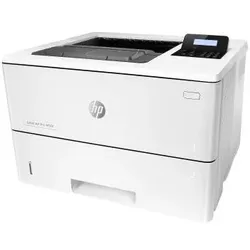
hp LaserJet Pro M501dn Schwarzweiß Laser Drucker A4Überblick Platzsparend mit kleiner Stellfläche Druckt extrem schnell mit bis zu 43 S./min in S/W Druckauflösung 600 x 600 dpi Netzwerkfähig mit schnellem Gigabit-LAN Energieeffizient drucken dank Original HP Tonern mit JetIntelligence Große 550 Blatt Papierkassette und zusätzliche 100 Blatt Mehrzweckzuführung 256 MB Speicher Beschreibung Erledigen Sie Aufgaben schnell und sparen Sie Energie Profitieren Sie im Büro von beeindruckender Druckgeschwindigkeit und -leistung. Dieser energiesparende Drucker ist schnell betriebsbereit und schützt Ihre Arbeit mit herausragenden Sicherheitsfunktionen. HP Original Tonerkartuschen mit JetIntelligence drucken mehr Seiten. Kleine Stellfläche, große Resultate - Warten Sie nicht länger auf Dokumente. Drucken Sie die erste Seite in nur 7,2 Sekunden direkt aus dem energieeffizienten Ruhemodus - Dieser Drucker ist dank seines innovativen Designs und der neuartigen Tonertechnologie führend in seiner Klasse im Bereich niedriger Energieverbrauch - Schneller Druck zweiseitiger Dokumente – bis zu 65 Seiten pro Minute auf A5-Papier - Dieser kompakte, leise Drucker benötigt wenig Platz und bietet eine maximale optionale Kapazität von 1.200 Blatt Sicherer Schutz und einfache Verwaltung Ihres Gerätebestands - Die Sicherheitsfunktionen schützen vor komplexen Bedrohungen und sorgen so jederzeit für sicheres Drucken - Stellen Sie mit PIN-Druck über ein optionales USB-Laufwerk sicher, dass Dokumente vertraulich bleiben - Setzen Sie dem optionalen HP JetAdvantage Security Manager richtlinienbasierten Schutz für Ihre Druckgeräte ein - HP Web Jetadmin bietet grundlegende Verwaltungsfunktionen zur problemlosen Verwaltung von Geräten und Einstellungen Mehr Seiten, Leistung und Schutz - Drucken Sie gestochen scharfe Texte, satte Schwarztöne und beeindruckende Grafiken mit dem Schwarz-Toner für hohe Genauigkeit - Mehr Leistung. Original HP Tonerkartuschen mit JetIntelligence liefern mehr Seiten pro Patrone als Vorgängerprodukte - Schützen Sie sich mit einer Technologie zur Tonerkartuschenauthentifizierung vor Fälschungen und stellen Sie sicher, dass Sie die Original HP Qualität erhalten, für die Sie bezahlen - Dank einer vorinstallierten Original HP Tonerkartusche können Sie sofort loslegen. Ersetzen Sie sie durch eine optionale Original HP Tonerkartusche mit hoher Reichweite Eigenschaften Lieferumfang Inkl. Starter-Toner für bis zu 6000 Seiten. Hinweis Druckerkabel nicht im Lieferumfang des Herstellers! Bitte gleich mitbestellen! Benötigen Sie weitere Informationen zum möglichen Betrieb Ihres Wunschgerätes unter Linux? Unter der folgenden Website finden Sie Downloads und eine Übersicht zu allen kompatiblen hp-Produkten: developers.hp.com/hp-linux-imaging-and-printing354,23 €*Versand: 0,00 €Sichere Weiterleitung zum Anbieter
-
Lewis, Cindy: Microsoft Project Step by Step (covering Project Online Desktop Client)Microsoft Project Step by Step (covering Project Online Desktop Client) , Microsoft Project Desktop is still a popular software!If you are using any of these products, this book is for you:Microsoft Project Standard 2021 or 2024Microsoft Project Professional 2021 or 2024Microsoft Project Online Desktop Client (subscription version)Earlier versions (Microsoft Project 2010 through 2019) feature differences are summarized in Chapter 1Although Microsoft has announced they are retiring Project Online, this does not impact the desktop client software. In fact, the desktop client software is still needed for companies who are using Project Server. (Refer to Appendix C for a sample solution using Project Server).Microsoft Project Desktop has been around for over 40 years and continues to be the most robust scheduling tool available for managing projects!The quick way to learn Microsoft Project!This is learning made easy. Get more done quickly with Microsoft Project. Jump in wherever you need answers. Brisk lessons and detailed screenshots show you exactly what to do, step by step.Quickly start a new plan, build task lists, and assign resourcesShare your plan and track your progressCapture and fine-tune work and cost detailsUse Gantt charts and other views and reports to visualize project schedulesShare resources across multiple plans and consolidate projectsManage Agile plans using the new task boards to create backlogs, plan sprints, and hold scrum meetingsLearn more about integrating Project with Microsoft 365 solutions for collaborationMaster project management best practices as you learn ProjectEasily identify the features and lessons you need , Luft- & Hydraulikfederung > Sportfederung , Auflage: 1. Auflage, Erscheinungsjahr: 20220414, Produktform: Kartoniert, Titel der Reihe: Step by Step##, Autoren: Lewis, Cindy, Auflage: 22001, Auflage/Ausgabe: 1. Auflage, Seitenzahl/Blattzahl: 608, Themenüberschrift: BUSINESS & ECONOMICS / Project Management~COMPUTERS / Desktop Applications / Project Management Software, Fachschema: Management / Projektmanagement~Projektmanagement - Projektmarketing~Office-Pakete, Fachkategorie: Integrierte Softwarepakete~Software für Projektmanagement, Imprint-Titels: Step by Step, Warengruppe: HC/Anwendungs-Software, UNSPSC: 49019900, Warenverzeichnis für die Außenhandelsstatistik: 49019900, Länge: 231, Breite: 190, Höhe: 35, Gewicht: 1093, Produktform: Kartoniert, Genre: Importe,29,49 €*Versand: 0,00 €Sichere Weiterleitung zum Anbieter
-
Intermec Edge Guide, Drucker ZubehörDer Edge Guide von Intermec ist ein essentielles Zubehör für Etikettendrucker, das eine präzise Führung von Etiketten während des Druckvorgangs gewährleistet. Dieses Produkt, auch bekannt als Anlegekante, ist speziell für die Verwendung mit dem EasyCoder 601 XP konzipiert und sorgt dafür, dass die Etiketten gleichmässig und ohne Verzerrungen gedruckt werden. Die Verwendung eines Edge Guides verbessert die Druckqualität und reduziert das Risiko von Papierstaus, was zu einer effizienteren Nutzung des Druckers führt. Mit einer CE- und FCC-Zertifizierung erfüllt dieses Zubehör die erforderlichen Sicherheitsstandards und ist somit eine zuverlässige Wahl für professionelle Anwendungen. Der Edge Guide wird als Einzelstück geliefert und ist ein unverzichtbares Element für alle, die regelmässig mit Etikettendruckern arbeiten. - Kompatibel mit Intermec EasyCoder 601 XP - CE- und FCC-zertifiziert für Sicherheit und Zuverlässigkeit - Verbessert die Druckqualität und reduziert Papierstaus.28,57 €*Versand: 3,00 €Sichere Weiterleitung zum Anbieter
-
Google oder Microsoft Edge?
Das hängt von den persönlichen Vorlieben ab. Google ist als Suchmaschine sehr beliebt und bietet viele verschiedene Dienste an. Microsoft Edge hingegen ist ein Webbrowser, der von Microsoft entwickelt wurde und eine gute Integration mit anderen Microsoft-Produkten bietet. Beide haben ihre Vor- und Nachteile, daher sollte man je nach Bedarf entscheiden, welches besser geeignet ist. **
-
Wer braucht Microsoft Edge?
Warum sollte jemand Microsoft Edge verwenden, wenn es bereits etablierte und beliebte Browser wie Google Chrome, Mozilla Firefox und Safari gibt? Welche einzigartigen Funktionen oder Vorteile bietet Microsoft Edge, die diese anderen Browser nicht bieten? Gibt es spezifische Zielgruppen oder Anwendungsfälle, für die Microsoft Edge besonders gut geeignet ist? Wie unterscheidet sich die Leistung und Sicherheit von Microsoft Edge im Vergleich zu anderen Browsern? Letztendlich stellt sich die Frage: Wer braucht wirklich Microsoft Edge? **
-
Wie schließe ich Microsoft Edge?
Um Microsoft Edge zu schließen, klicke auf das X-Symbol in der oberen rechten Ecke des Browserfensters. Alternativ kannst du auch die Tastenkombination Alt + F4 verwenden, um den Browser zu schließen. Eine weitere Möglichkeit ist es, mit der rechten Maustaste auf das Edge-Symbol in der Taskleiste zu klicken und dann "Schließen" auszuwählen. Du kannst auch den Task-Manager öffnen (Strg + Umschalt + Esc), Edge auswählen und auf "Task beenden" klicken, um den Browser zu schließen. Wenn alle Stricke reißen, kannst du auch den Computer neu starten, um Microsoft Edge zu schließen. **
-
Wie öffne ich Microsoft Edge?
Um Microsoft Edge zu öffnen, klicken Sie auf das Startmenü in der Taskleiste unten links auf Ihrem Bildschirm. Suchen Sie nach dem Microsoft Edge-Symbol, das einem blauen "e" ähnelt, und klicken Sie darauf, um die Anwendung zu starten. Alternativ können Sie auch die Windows-Taste auf Ihrer Tastatur drücken und "Microsoft Edge" eingeben, um die App zu finden und zu öffnen. Eine weitere Möglichkeit ist es, auf das Suchfeld in der Taskleiste zu klicken und "Microsoft Edge" einzugeben, um die Anwendung zu starten. Sie können auch einen Verknüpfung auf Ihrem Desktop erstellen, um Microsoft Edge mit einem einfachen Doppelklick zu öffnen. **
Ähnliche Suchbegriffe für Microsoft Edge-Herunterladen
-
Warum funktioniert Microsoft Edge nicht?
Warum funktioniert Microsoft Edge nicht? Gibt es bestimmte Fehlermeldungen, die angezeigt werden? Wurde das Programm möglicherweise nicht korrekt installiert oder aktualisiert? Sind alle erforderlichen Updates für das Betriebssystem und den Browser selbst installiert? Wurden möglicherweise Erweiterungen oder Add-Ons hinzugefügt, die zu Konflikten führen könnten? Es könnte auch hilfreich sein, den Browser-Cache und die Cookies zu löschen, um mögliche Probleme zu beheben. **
-
Was ist Microsoft Edge deinstallieren?
Was ist Microsoft Edge deinstallieren? Microsoft Edge deinstallieren bedeutet, die Anwendung von einem Windows-basierten Computer zu entfernen. Dies kann notwendig sein, wenn man eine andere Browser-Anwendung verwenden möchte oder Probleme mit Microsoft Edge hat. Die Deinstallation kann über die Systemsteuerung oder über spezielle Deinstallationsprogramme erfolgen. Es ist wichtig zu beachten, dass die Deinstallation von Microsoft Edge möglicherweise Auswirkungen auf andere Programme oder Funktionen des Betriebssystems haben kann. Es wird empfohlen, vor der Deinstallation eine Sicherung wichtiger Daten durchzuführen. **
-
Warum stürzt Microsoft Edge ab?
Es gibt verschiedene Gründe, warum Microsoft Edge abstürzen kann. Ein möglicher Grund könnte ein Konflikt mit anderen installierten Programmen oder Erweiterungen sein. Ein weiterer Grund könnte ein Fehler im Programmcode oder ein Problem mit der Systemkonfiguration sein. Es ist auch möglich, dass ein veraltetes oder beschädigtes Programm oder ein Treiberproblem vorliegt. **
-
Wie deinstalliere ich Microsoft Edge?
Um Microsoft Edge zu deinstallieren, gehe zu den Einstellungen deines Computers und wähle "Apps" oder "Programme und Funktionen". Suche nach Microsoft Edge in der Liste der installierten Anwendungen und klicke auf "Deinstallieren". Befolge die Anweisungen auf dem Bildschirm, um den Deinstallationsvorgang abzuschließen. **
* Alle Preise verstehen sich inklusive der gesetzlichen Mehrwertsteuer und ggf. zuzüglich Versandkosten. Die Angebotsinformationen basieren auf den Angaben des jeweiligen Shops und werden über automatisierte Prozesse aktualisiert. Eine Aktualisierung in Echtzeit findet nicht statt, so dass es im Einzelfall zu Abweichungen kommen kann. ** Hinweis: Teile dieses Inhalts wurden von KI erstellt.